
Comando: man
Sintaxis: man [OPCIÓN] TEMA
Uso: Abre el manual. Con man se abren las páginas del manual (man pages) de tu distribución de Linux en la consola. Las man pages de Linux se distribuyen en 10 secciones temáticas: Comandos de usuario; Llamadas al sistema; Biblioteca de funciones del lenguaje de programación C; Formatos de archivo; Archivos de configuración; Juegos; Miscelánea; Comandos para administrar el sistema; Funciones del kernel; Comandos nuevos.
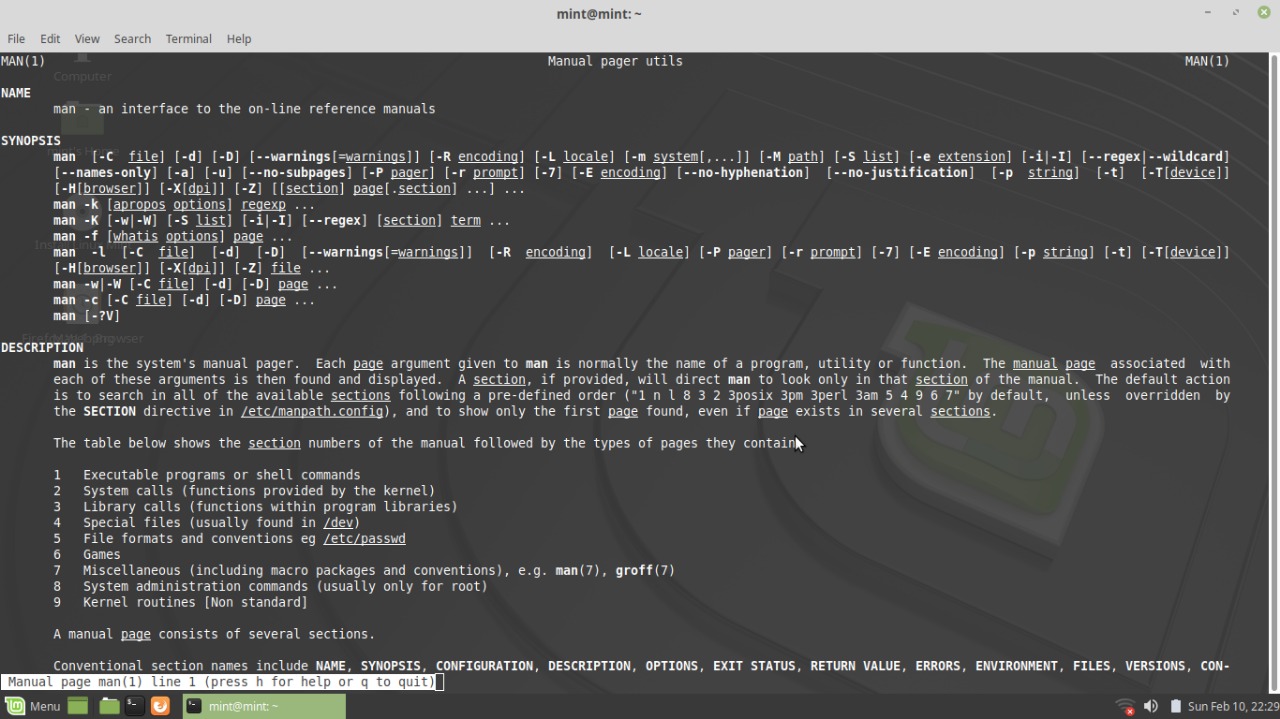
- Ejemplo: man clear
Comando: pwd
Sintaxis: pwd
Uso: Muestra el nombre del directorio. Con pwd (abreviatura de print working directory) la consola muestra el nombre del directorio de trabajo (en curso).
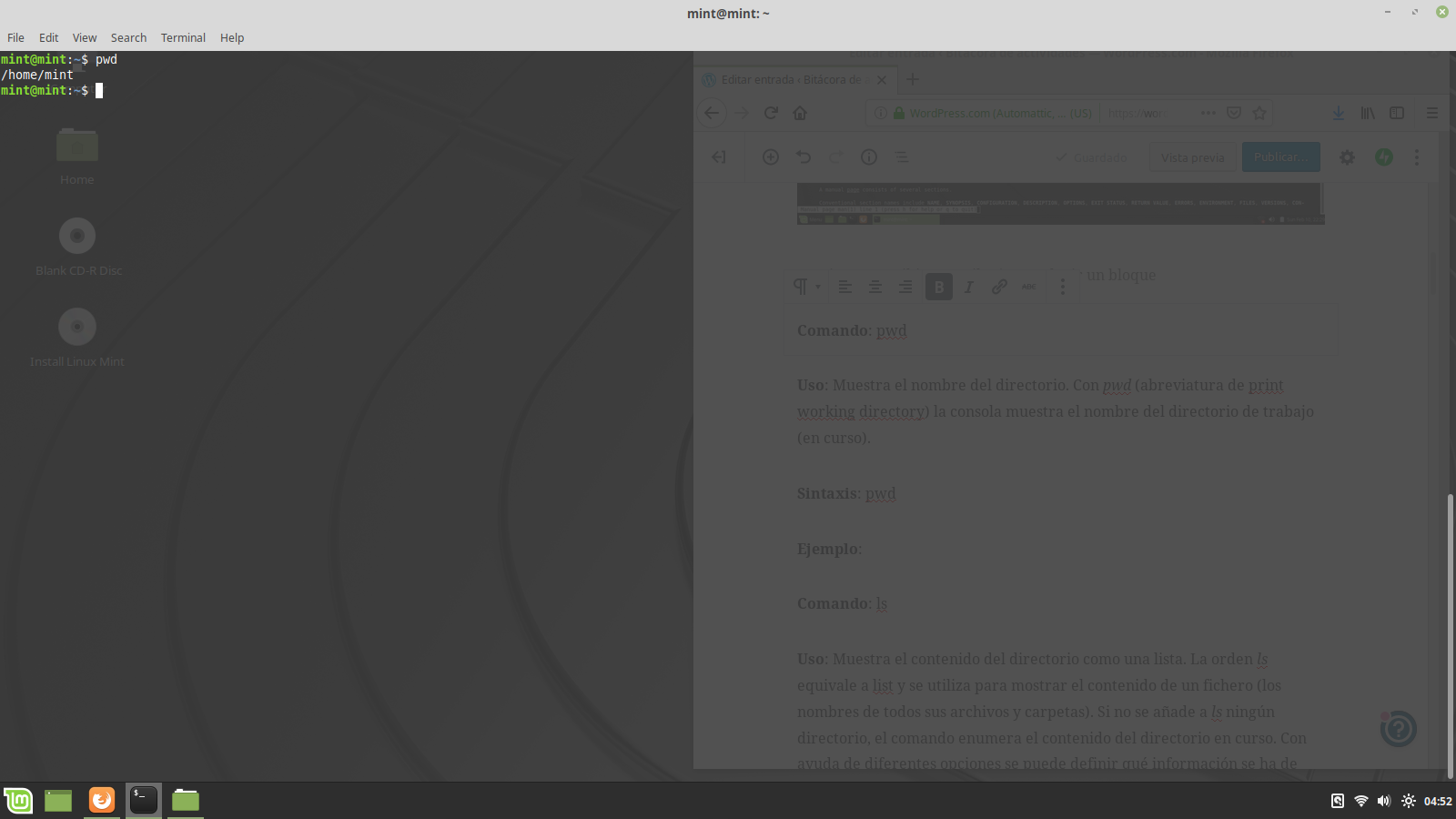
- Ejemplo: pwd
Comando: ls
Sintaxis: ls [OPCIONES] DIRECTORIO
Uso: Muestra el contenido del directorio como una lista. La orden ls equivale a list y se utiliza para mostrar el contenido de un fichero (los nombres de todos sus archivos y carpetas). Si no se añade a ls ningún directorio, el comando enumera el contenido del directorio en curso. Con ayuda de diferentes opciones se puede definir qué información se ha de mostrar y cómo.
Opciones:
- -l Lista los elementos a mostrar especificando sus caracteristicas.
- -t Lista los archivos segun el tiempo de su modificación.
- -r Invierte el orden de los archivos listados.
- -a Muesta todos los archivos existentes.
- -h Muestra los datos de forma facíl de interpretar para los humanos.
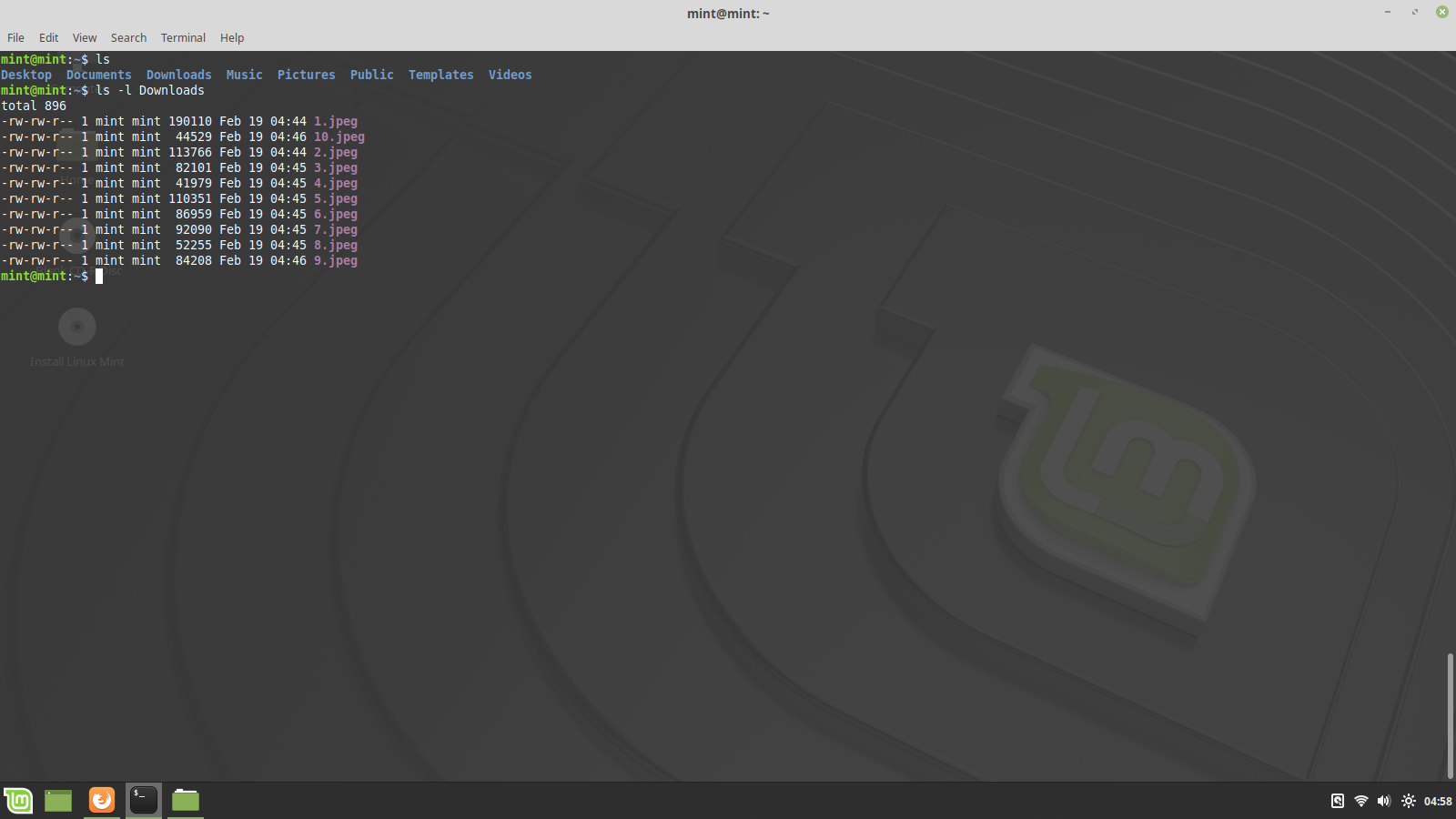
- Ejemplo: ls
- Ejemplo: ls -l
- Ejemplo: ls -l Downloads
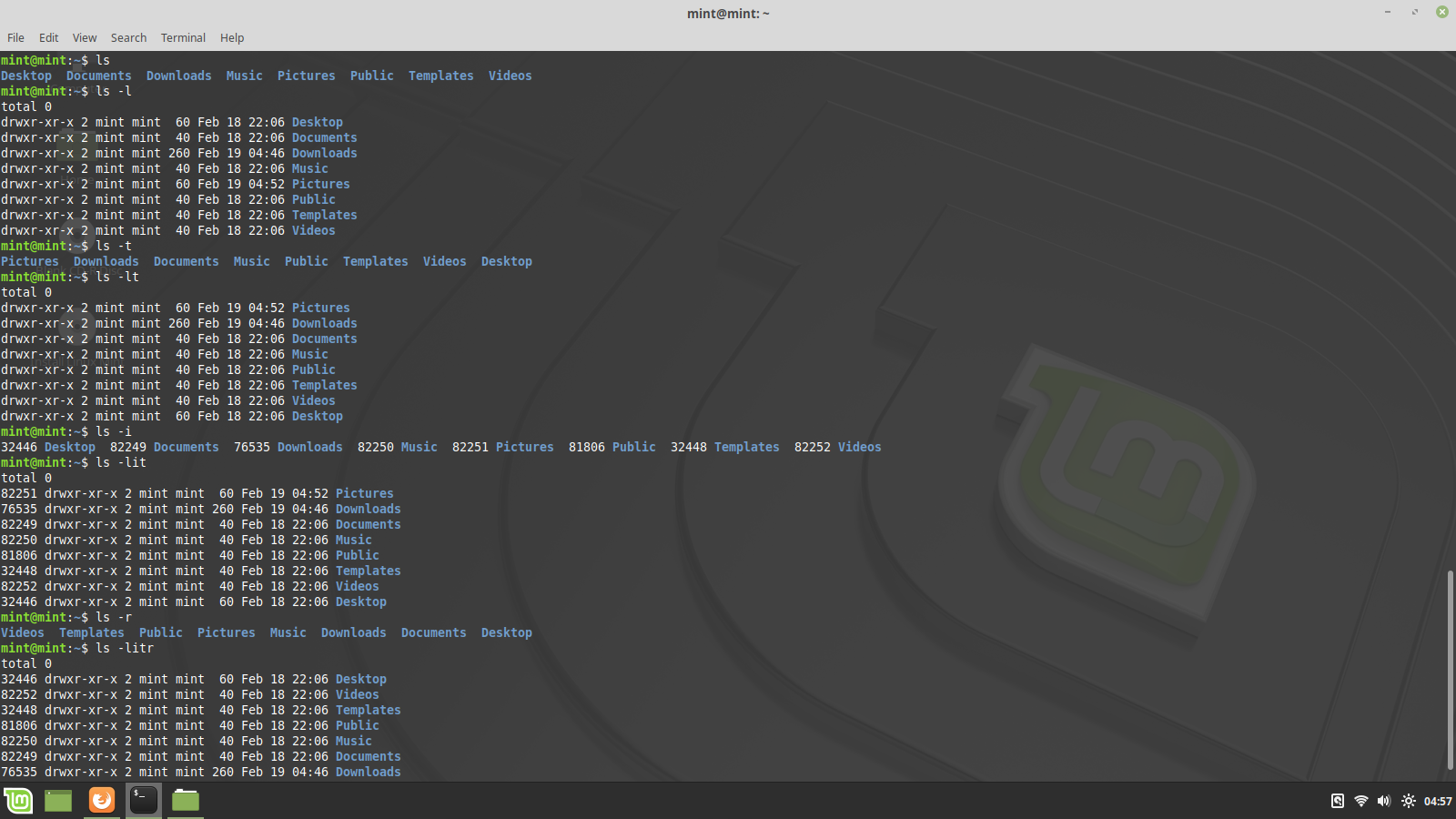
- Ejemplo: ls -t
- Ejemplo: ls -r
- Ejemplo: ls -h
- Ejemplo: ls -a
Comando: mkdir
Sintaxis: mkdir [OPCIÓN] DIRECTORIO
Uso: Crea un directorio. El comando mkdir corresponde a make directory y permite a los usuarios de Linux crear directorios desde cero. Si lo que se necesita es crear varios ficheros a la vez, se escribe uno detrás de otro sin signos de puntuación y con espacio intermedio.
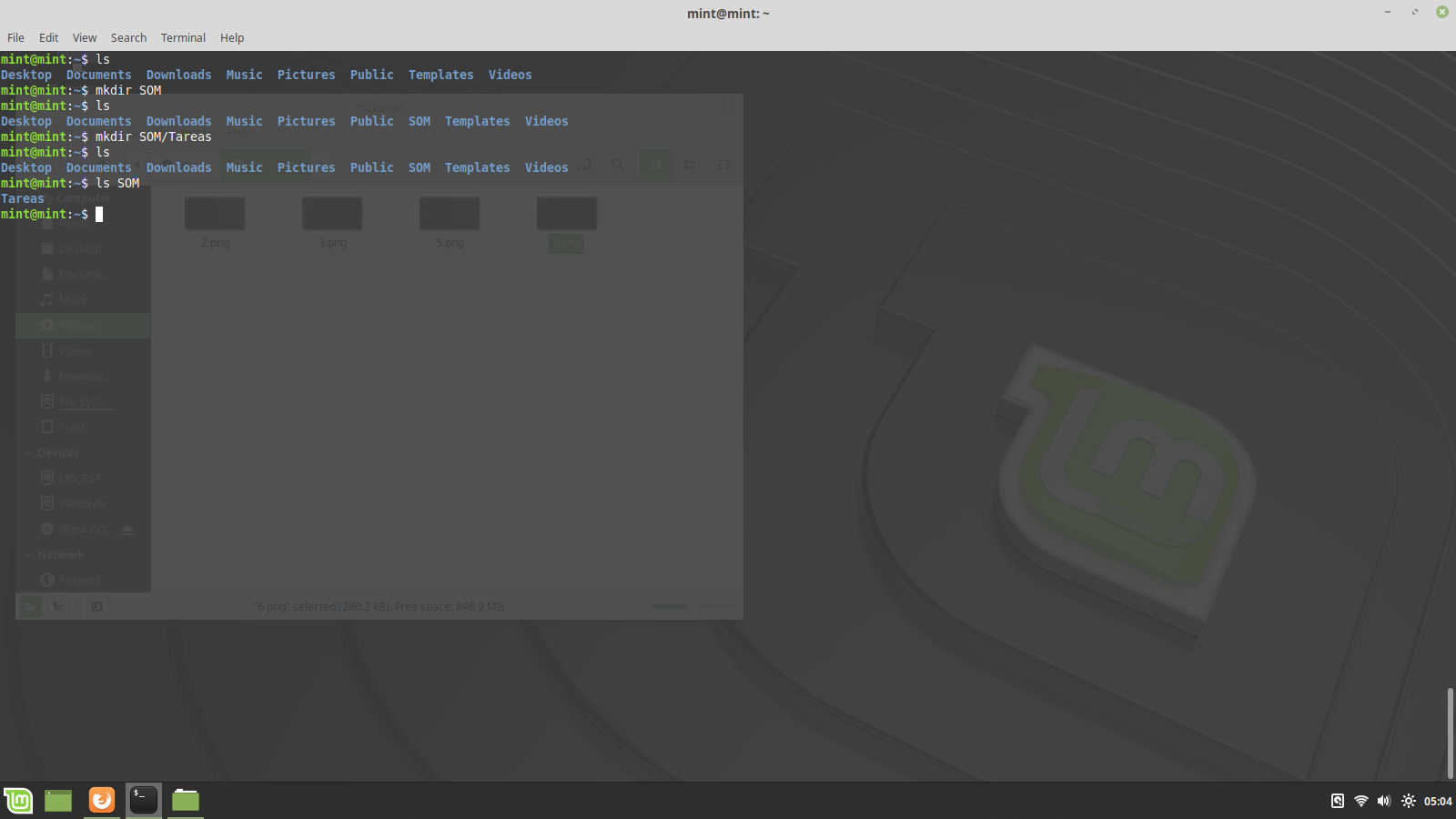
- Ejemplo: mkdir SOM
- Ejemplo: mkdir SOM/Tareas
Comando: cd
Sintaxis: cd [OPCIÓN] DIRECTORIO
Uso: Navega por el árbol de ficheros. El comando cd es la abreviatura de change directory y se utiliza para navegar por el directorio. Si no se indica ningún directorio concreto, cd cambia automáticamente al directorio principal del usuario. Si se acompaña de un guion (-), cd abre el directorio precedente.
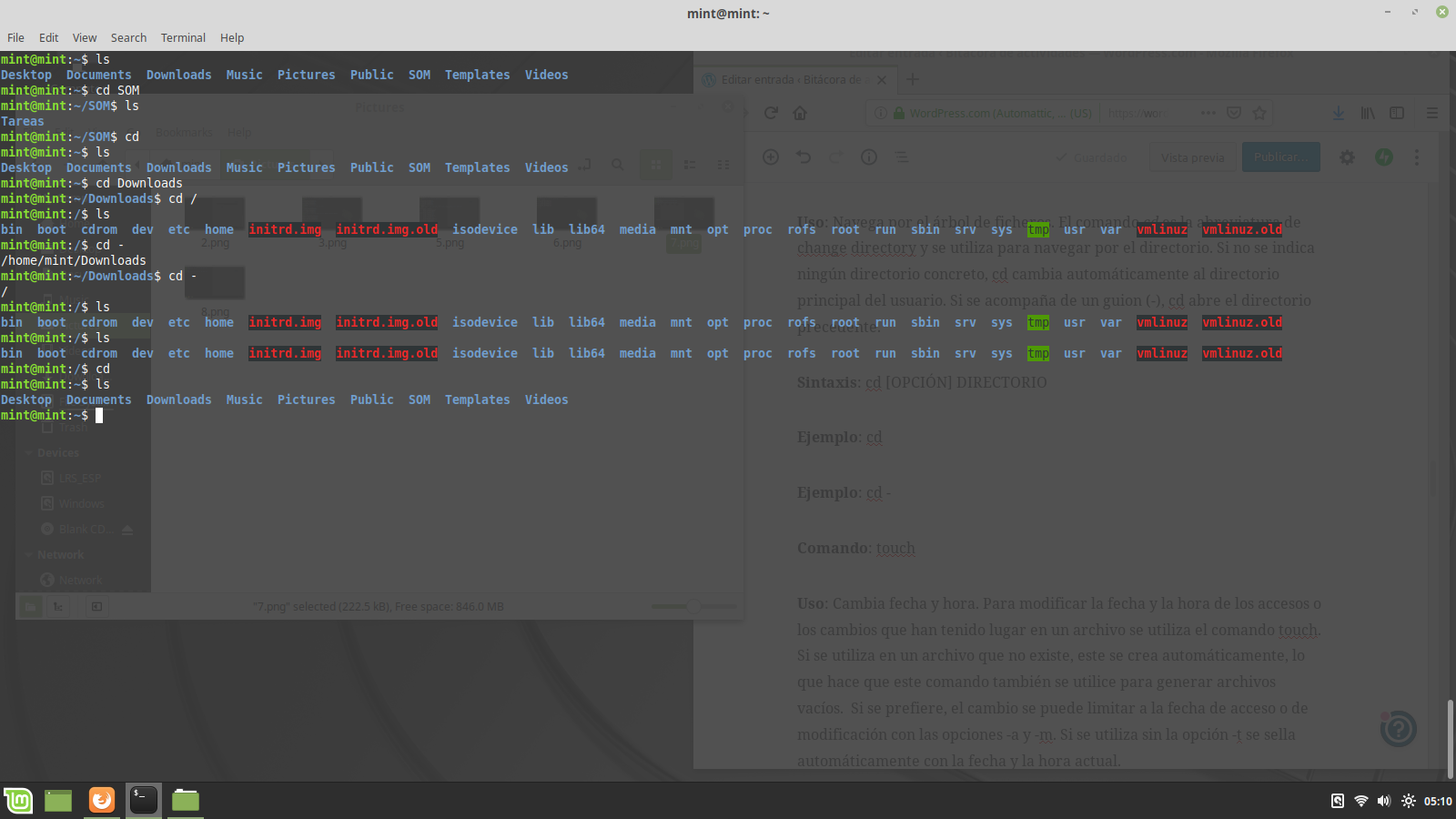
- Ejemplo: cd
- Ejemplo: cd –
Comando: touch
Sintaxis: touch [OPCIONES] ARCHIVO
Uso: Cambia fecha y hora. Para modificar la fecha y la hora de los accesos o los cambios que han tenido lugar en un archivo se utiliza el comando touch. Si se utiliza en un archivo que no existe, este se crea automáticamente, lo que hace que este comando también se utilice para generar archivos vacíos. Si se prefiere, el cambio se puede limitar a la fecha de acceso o de modificación con las opciones -a y -m. Si se utiliza sin la opción -t se sella automáticamente con la fecha y la hora actual.
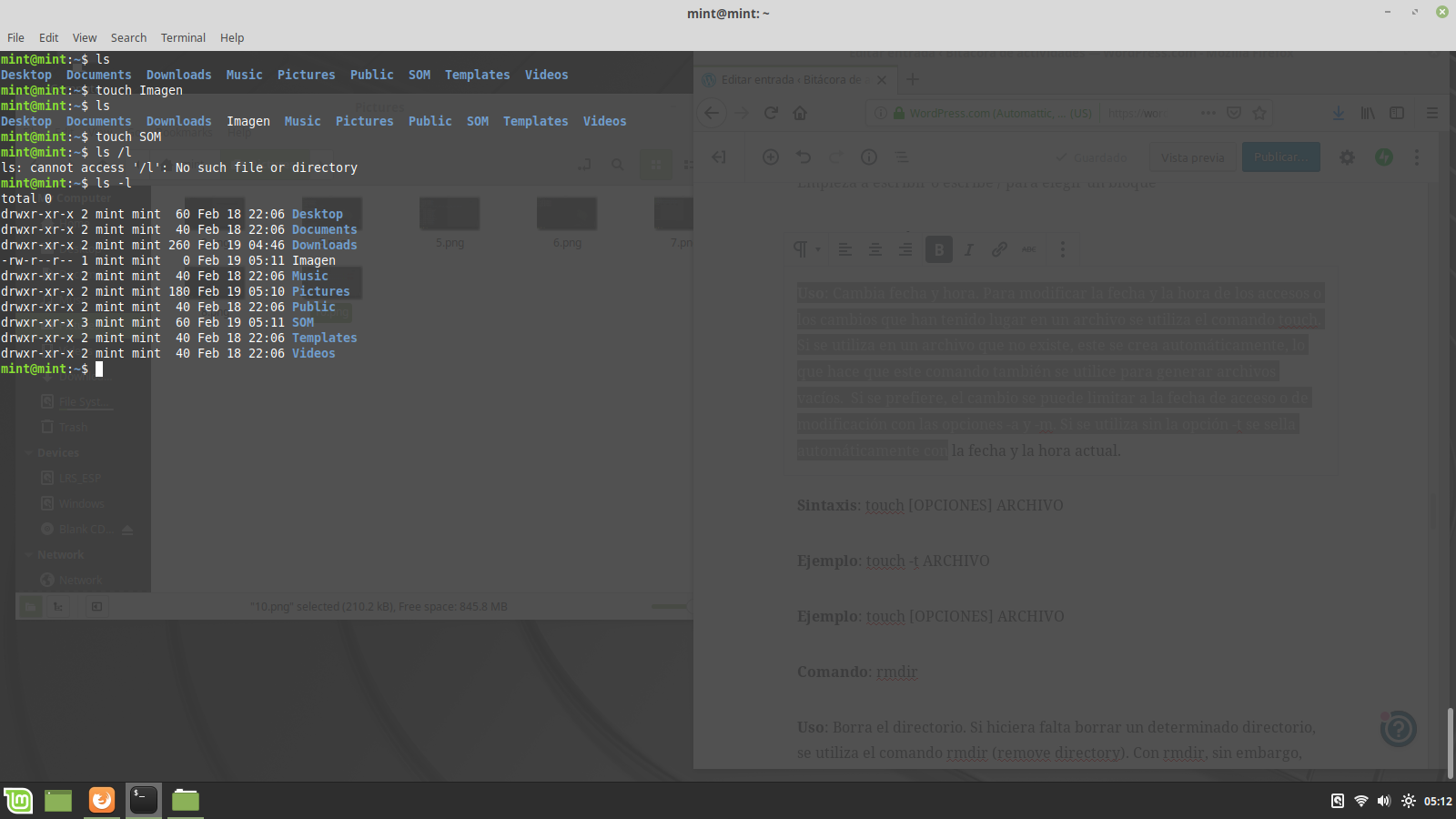
- Ejemplo: touch Imagen
- Ejemplo: touch SOM
Comando: rmdir
Sintaxis: rmdir [OPCIÓN] DIRECTORIO
Uso: Borra el directorio. Si hiciera falta borrar un determinado directorio, se utiliza el comando rmdir (remove directory). Con rmdir, sin embargo, solo se pueden borrar directorios vacíos.
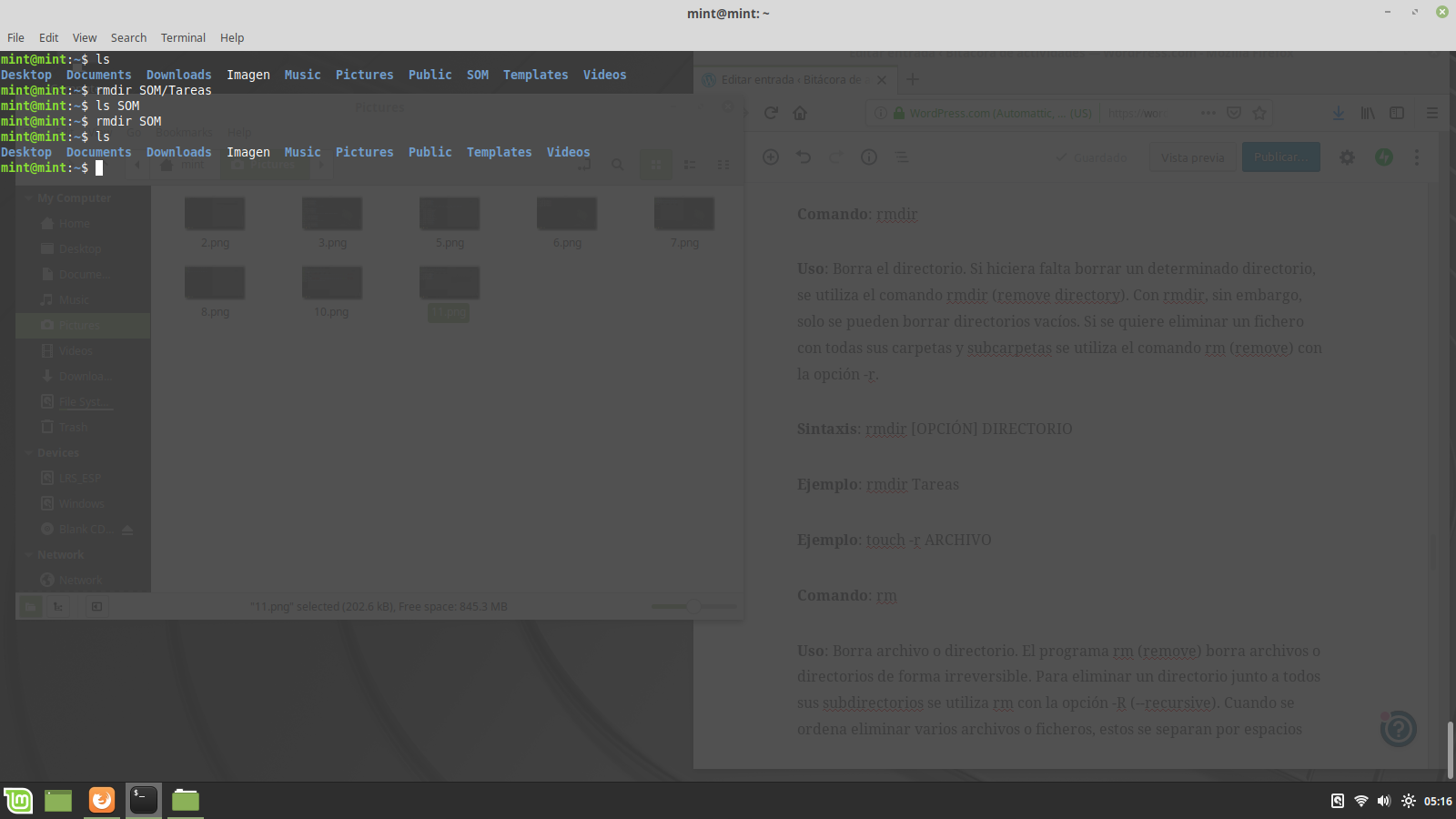
- Ejemplo: rmdir SOM/Tareas
- Ejemplo: rmdir SOM
Comando: rm
Sintaxis: rm SOM
Uso: Borra archivo o directorio. El programa rm (remove) borra archivos o directorios de forma irreversible. Cuando se ordena eliminar varios archivos o ficheros, estos se separan por espacios
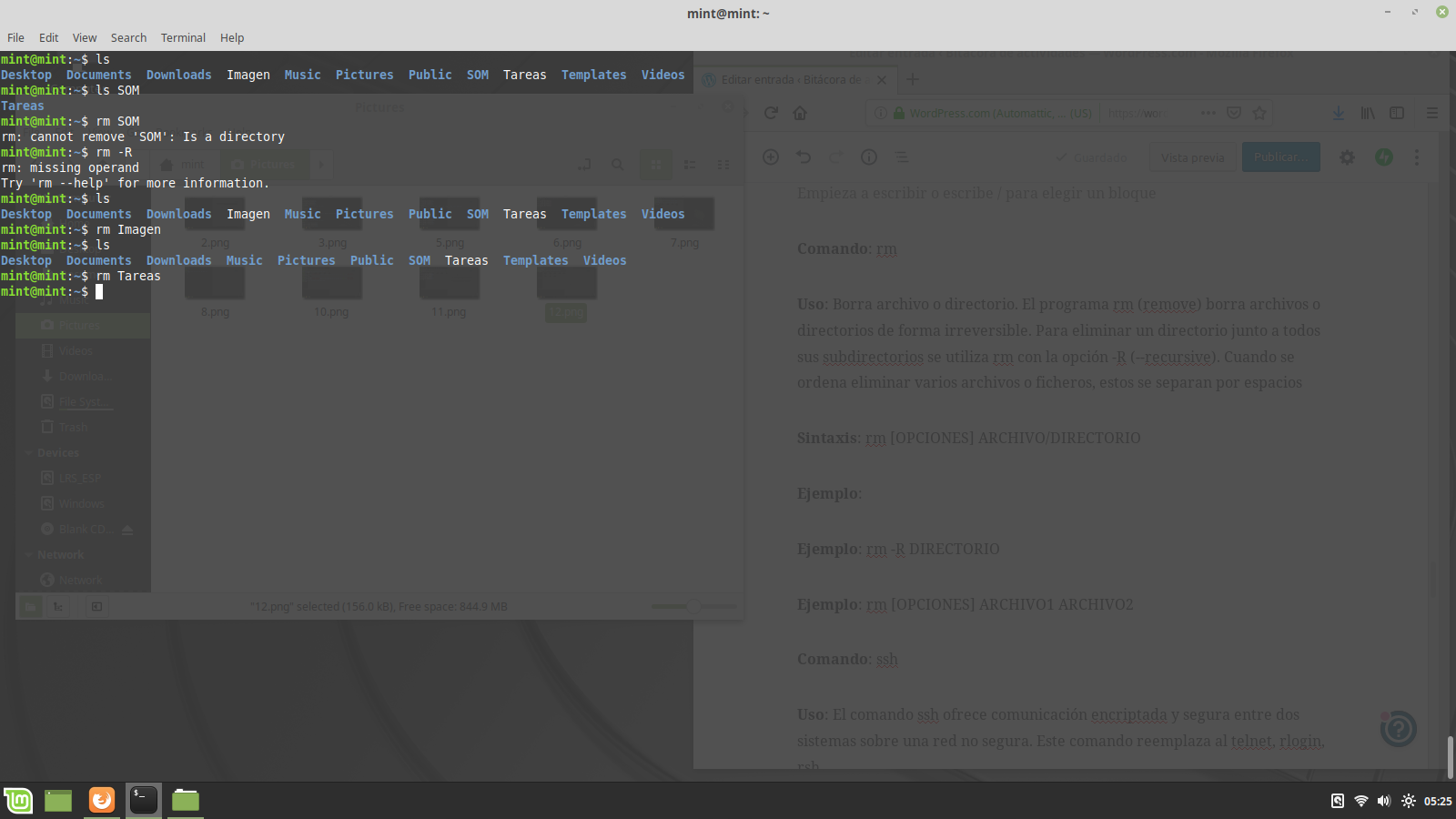
- Ejemplo: rm Imagen
Comando: ssh
Sintaxis: ssh user@hostname [command]
Uso: El comando ssh ofrece comunicación encriptada y segura entre dos sistemas sobre una red no segura. Este comando reemplaza al telnet, rlogin, rsh.
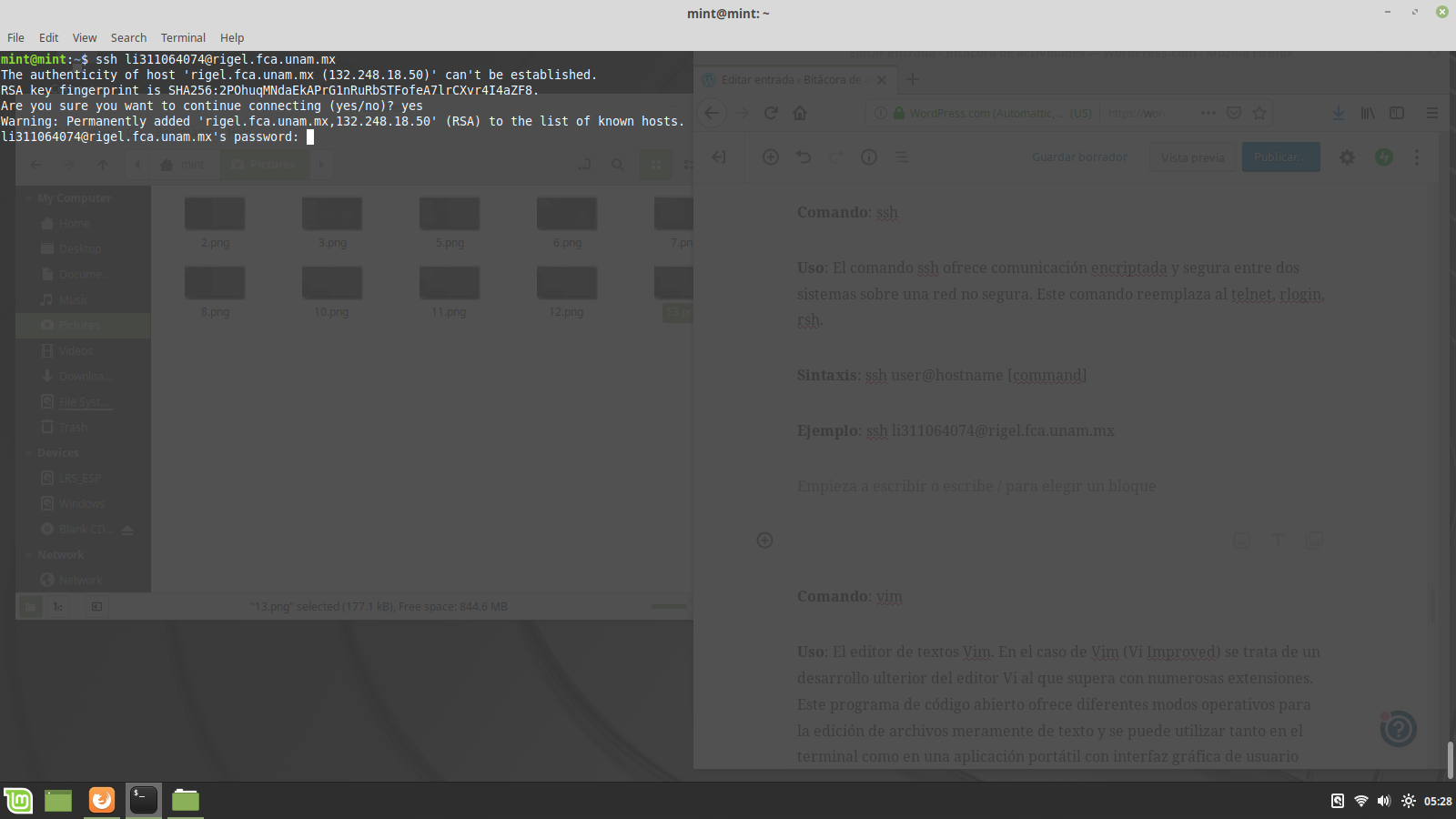
- Ejemplo: ssh li311064074@rigel.fca.unam.mx
Comando: vim
Sintaxis: vim [OPCIONES] ARCHIVO
Uso: El editor de textos Vim. En el caso de Vim (Vi Improved) se trata de un desarrollo ulterior del editor Vi al que supera con numerosas extensiones. Este programa de código abierto ofrece diferentes modos operativos para la edición de archivos meramente de texto y se puede utilizar tanto en el terminal como en una aplicación portátil con interfaz gráfica de usuario (GVim). Su campo central de aplicación es la edición de código de programa. Iniciado en la consola, Vim se utiliza con el teclado. Normalmente se invoca al comando con un archivo de texto
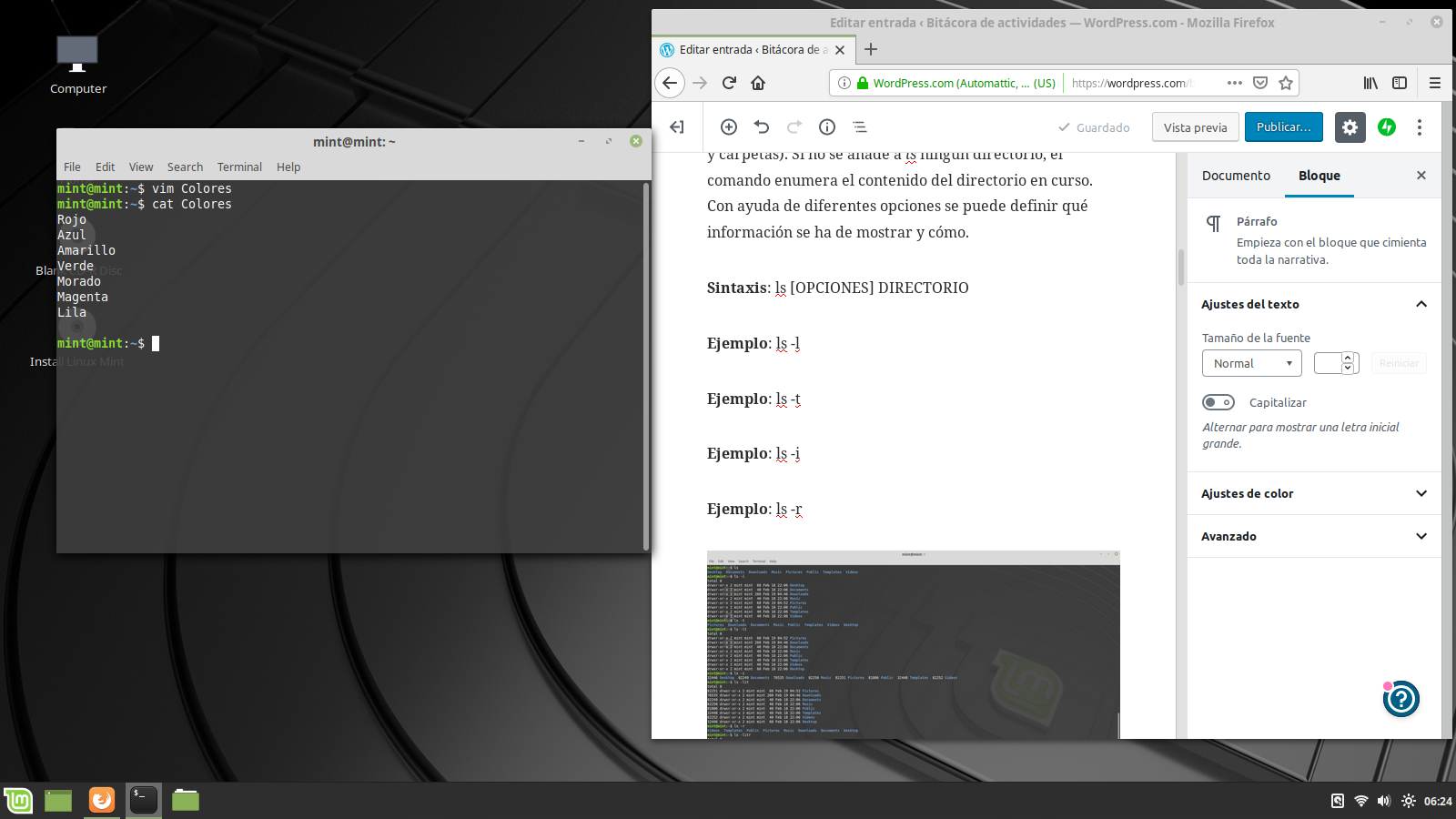
- Ejemplo: vim Colores
Comando: clr o ctrl+l
Sintaxis: clear ò [CTRL] + [L]
Uso: Limpia la ventana del terminal. Con el comando clear se borran todos los comandos de la sesión. El usuario recibe un terminal vacío con el prompt a la espera de órdenes. Los comandos introducidos anteriormente se guardan en el scrollback buffer. También se puede limpiar la ventana de la consola con el atajo de teclado [CTRL] + [L]
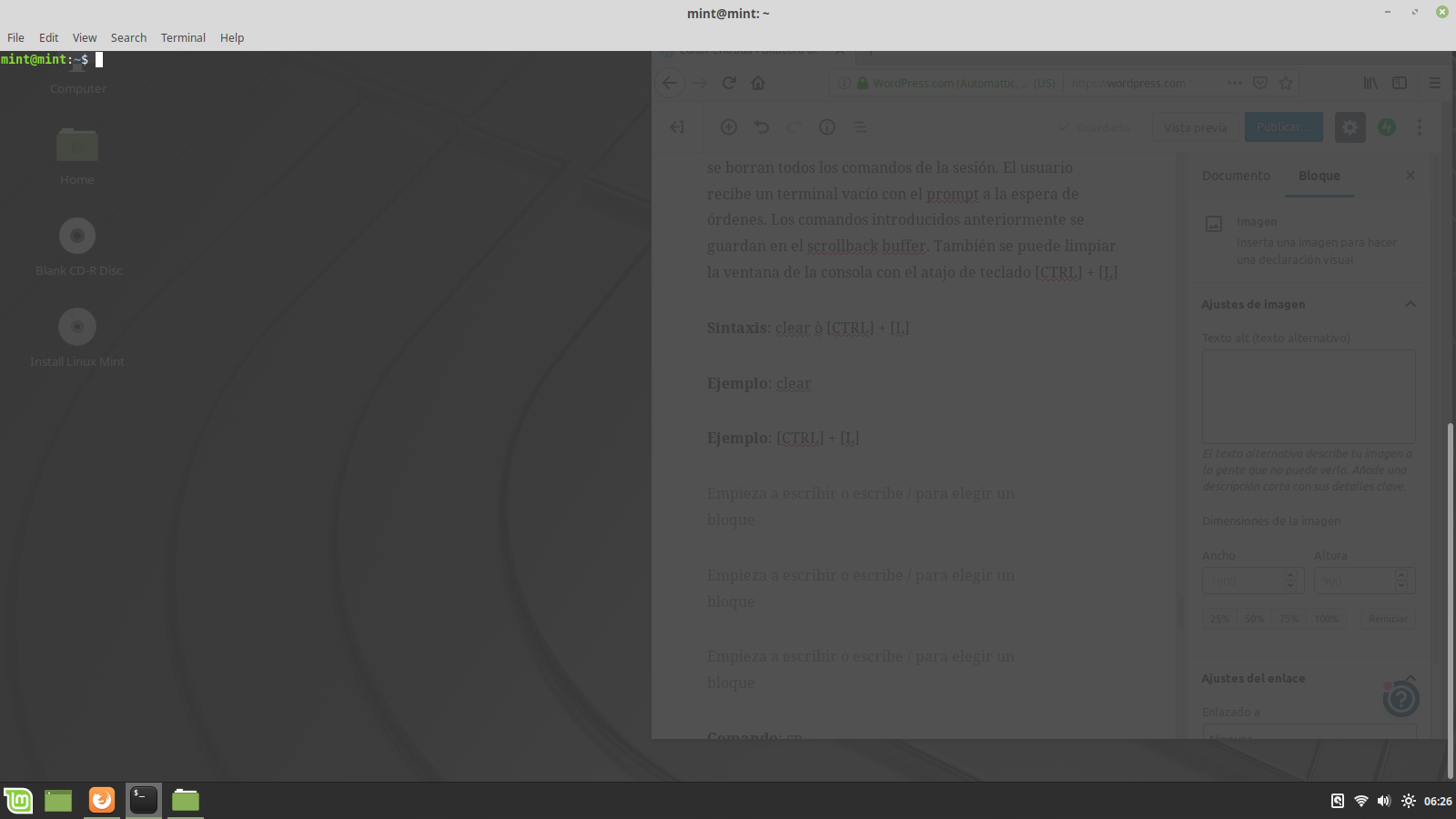
- Ejemplo: clear
- Ejemplo: [CTRL] + [L]
Comando: cp
Sintaxis: cp [OPCIONES] ORIGEN DESTINO
Uso: Copia archivos o directorios. La orden cp (de copy) se utiliza para copiar archivos o ficheros. El elemento ORIGEN es el que se ha de copiar y DESTINO se define a un archivo o un directorio donde se ha de alojar el elemento copiado. Si se define como destino a un archivo que ya existe, el archivo origen reescribe su contenido. También se puede crear un archivo de destino nuevo. Si se han de copiar varios archivos, entonces el destino ha de ser un directorio, del mismo modo que si se copia un directorio. Si se tienen que copiar todos los directorios con el contenido completo se deben incluir en el copiado todos los subdirectorios con la opción -R.
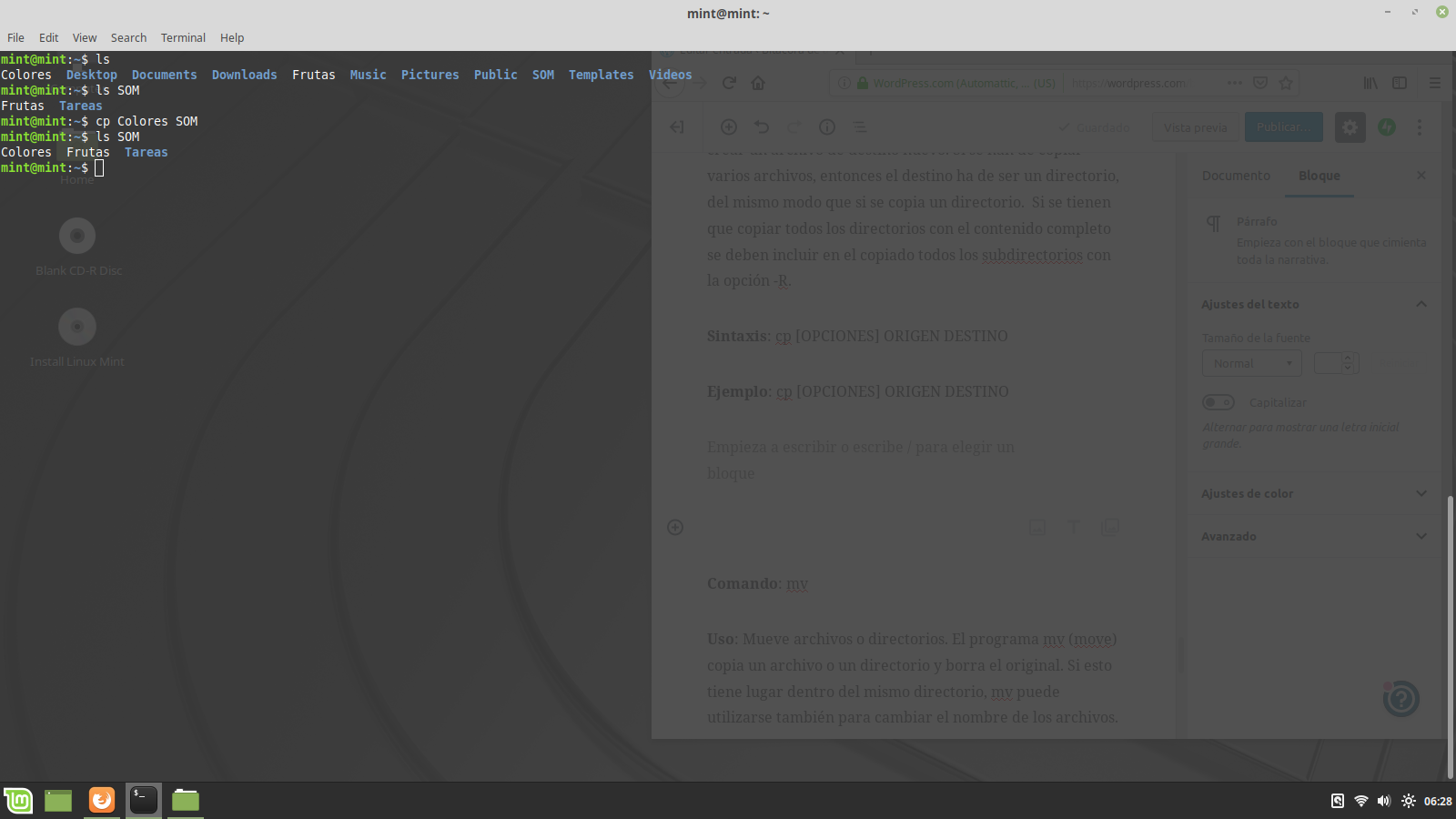
- Ejemplo: cp Colores SOM
Comando: mv
Sintaxis: mv [OPCIÓN] ORIGEN DESTINO
Uso: Mueve archivos o directorios. El programa mv (move) copia un archivo o un directorio y borra el original. Si esto tiene lugar dentro del mismo directorio, mv puede utilizarse también para cambiar el nombre de los archivos.
Opciones:
- -r Mueve todos los archivos de manera recursiva.
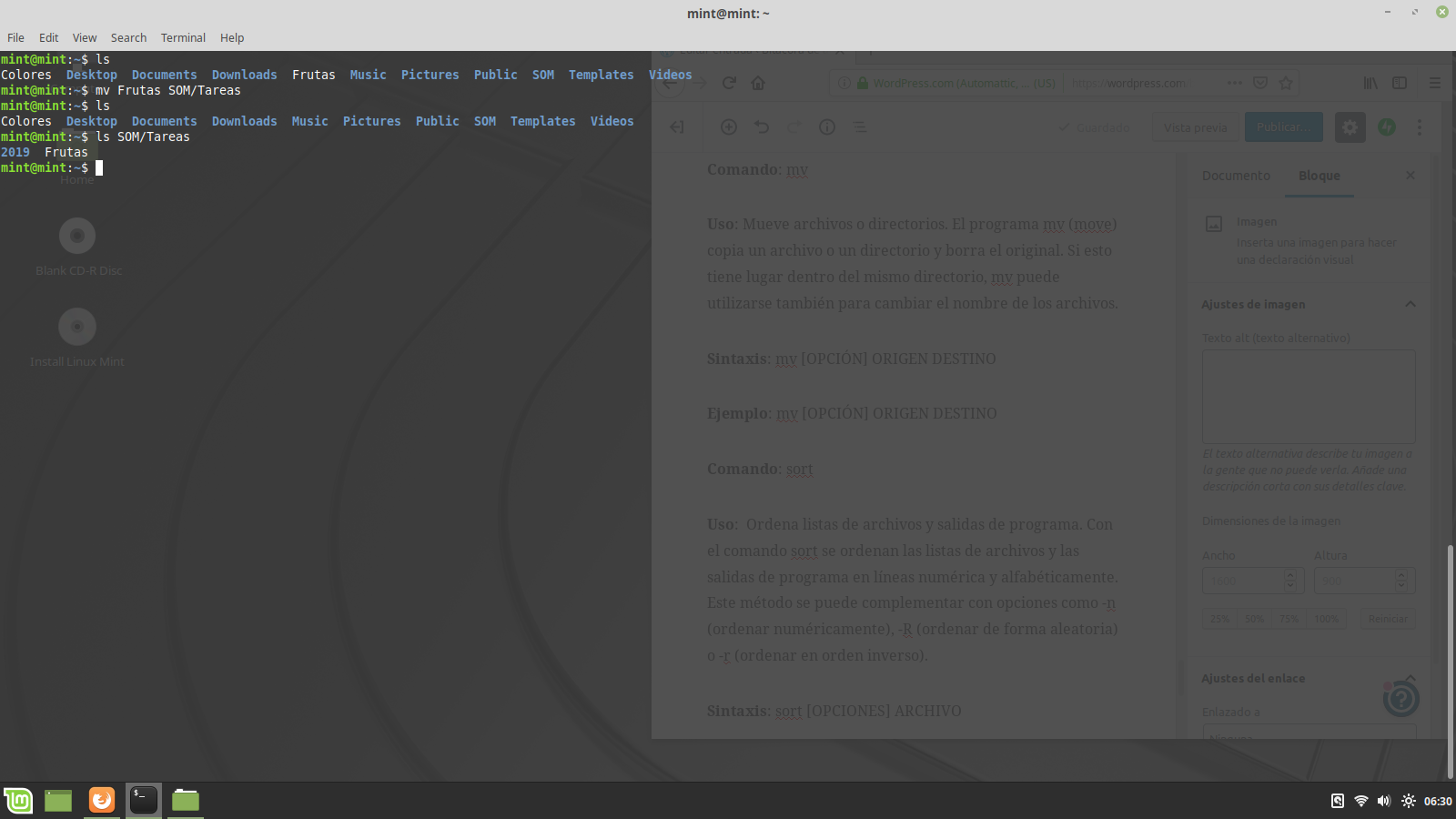
- Ejemplo: mv Frutas SOM/Tareas
Comando: sort
Sintaxis: sort [OPCIONES] ARCHIVO
Uso: Ordena listas de archivos y salidas de programa. Con el comando sort se ordenan las listas de archivos y las salidas de programa en líneas numérica y alfabéticamente.
Opciones:
- -n Ordena de manera numérica.
- -R Ordena de manera aleatoria.
- -r Ordena de manera inversa.
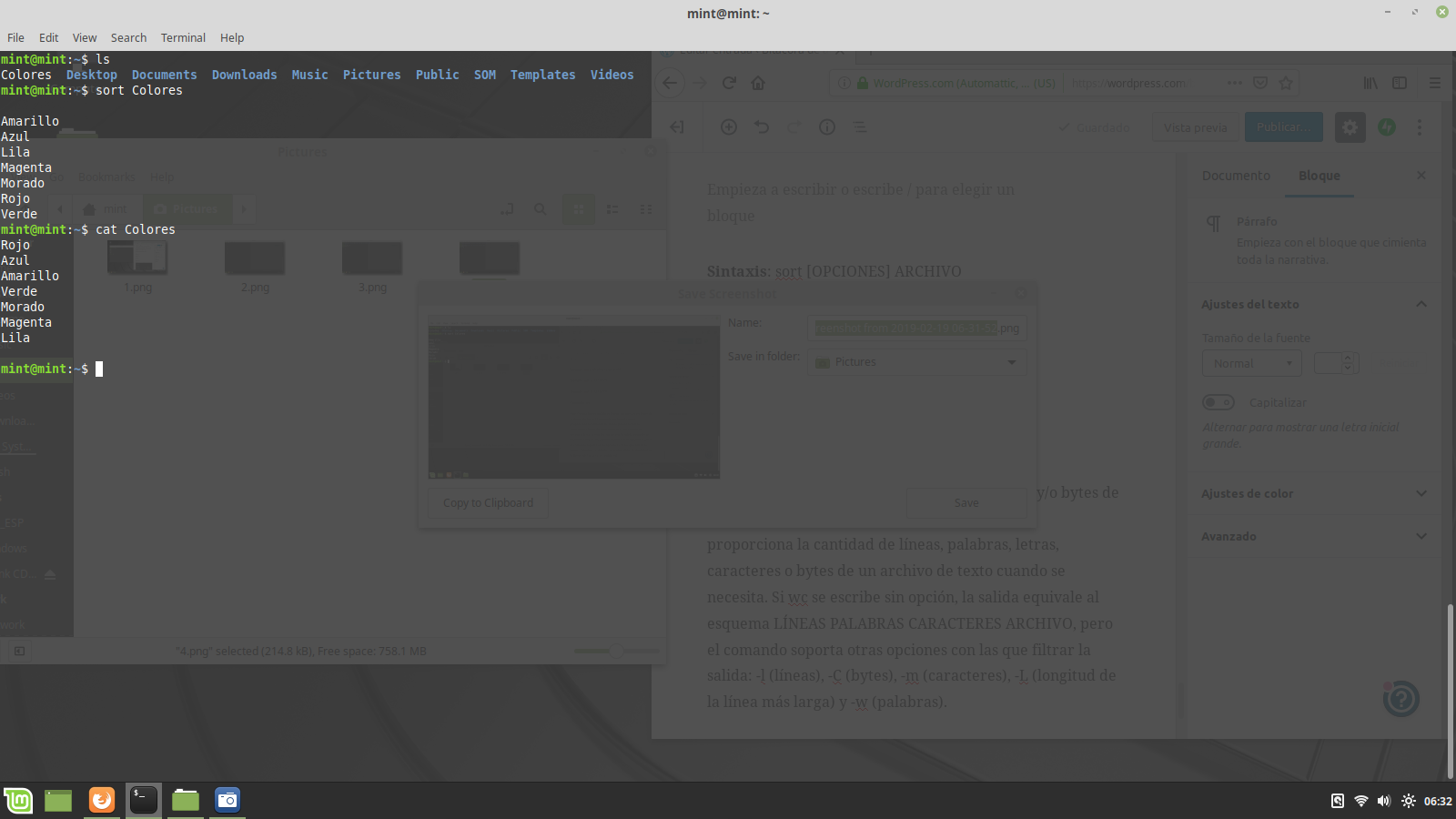
- Ejemplo: sort Colores
Comando: wc
Sintaxis: wc [OPCIONES] ARCHIVO
Uso: Cuenta líneas, palabras, letras, caracteres y/o bytes de archivos de texto. El comando wc (word count) proporciona la cantidad de líneas, palabras, letras, caracteres o bytes de un archivo de texto cuando se necesita.
Opciones:
- -l Cuenta la cantidad de lineas que existen.
- -c Cuenta la cantidad de caracteres que existen.
- -w Cuenta la cantidad de palabras que exiten.
- -r Invierte el orden.
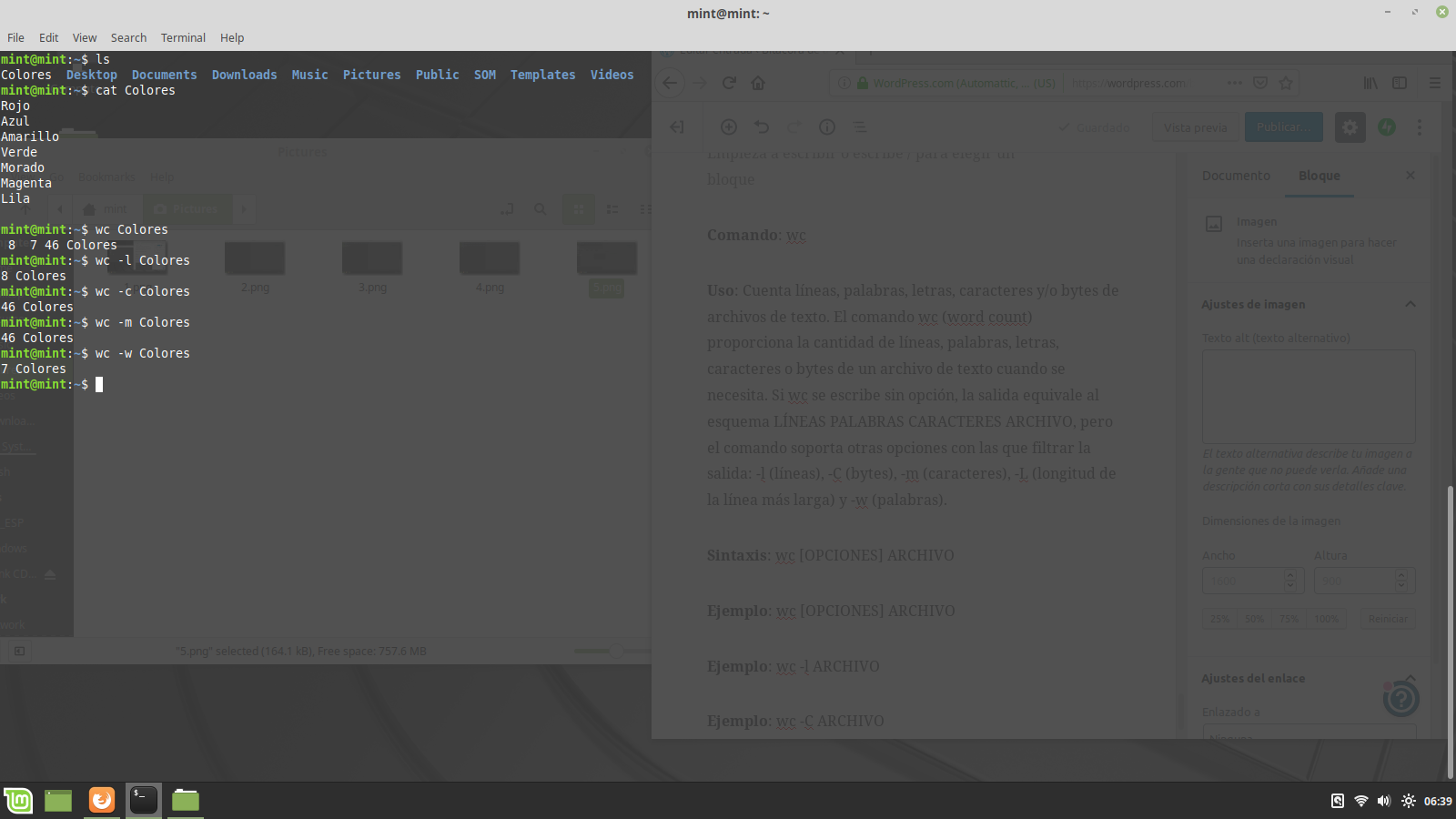
- Ejemplo: wc Colores
- Ejemplo: wc -l Colores
- Ejemplo: wc -c Colores
- Ejemplo: wc -m Colores
- Ejemplo: wc -w Colores
Comando: >
Sintaxis: [ARCHIVO ORIGEN] > [ARCHIVO DESTINO]
Uso: Sirve para mandar la información mostrada en pantalla a otra instrucción por la cual se realizaran cambios. En caso de ocupara el operador sin tener nada como entrada, borrara todo lo que se contenga en un archivo. Habitualmente sirve para conectar instrucciones o sustituir lo que existe en un archivo.

- Ejemplo: cat Villanos > Supervillanos
Comando: >>
Sintaxis: [ARCHIVO ORIGEN] >> [ARCHIVO DESTINO]
Uso: Sirve de la misma forma que la instrucción anterior a diferencia que en este caso no se sobrescribe la información en el destino, solamente se agrega.

- Ejemplo: cat Superheroes >> Supervillanos
Comando: cat
Sintaxis: cat OPCIONES ARCHIVOS; cat OPCIONES ARCHIVO1 ARCHIVO2
Uso: Agrupa contenido de varios archivos. El comando cat (de concatenate) nace como herramienta para enlazar archivos y puede emplearse como pager para mostrar el contenido de los archivos en el terminal.
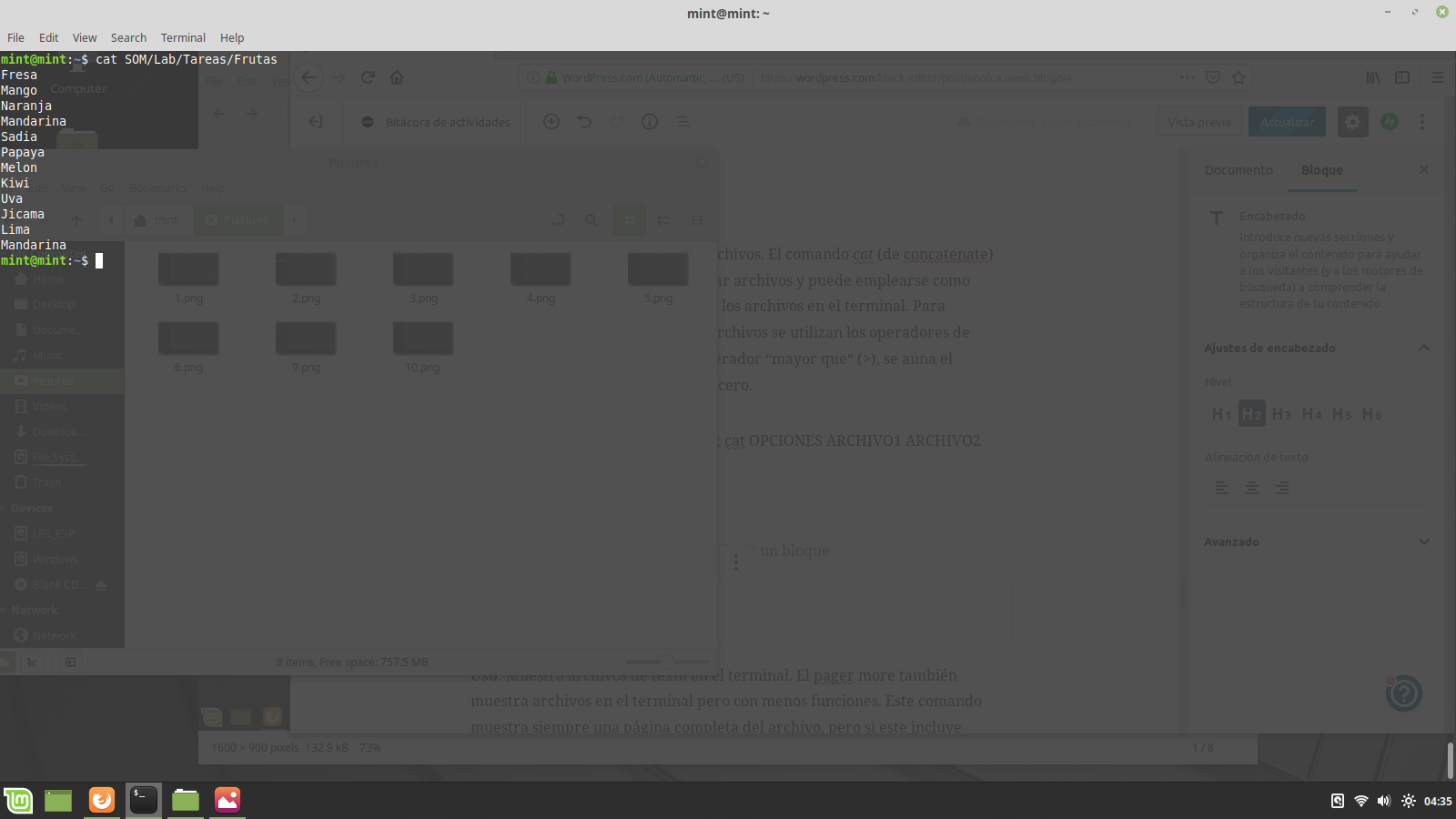
- Ejemplo: cat SOM/Lab/Tareas/Frutas
Comando: more
Sintaxis: more [OPCIONES] ARCHIVO
Uso: Muestra archivos de texto en el terminal. El pager more también muestra archivos en el terminal pero con menos funciones. Este comando muestra siempre una página completa del archivo, pero si este incluye varias páginas, more inicia un modo interactivo que permite hojear el documento con ayuda de teclas de control o explorarlo utilizando palabras clave. Con la techa [Q] se cierra el modo de lectura interactiva.
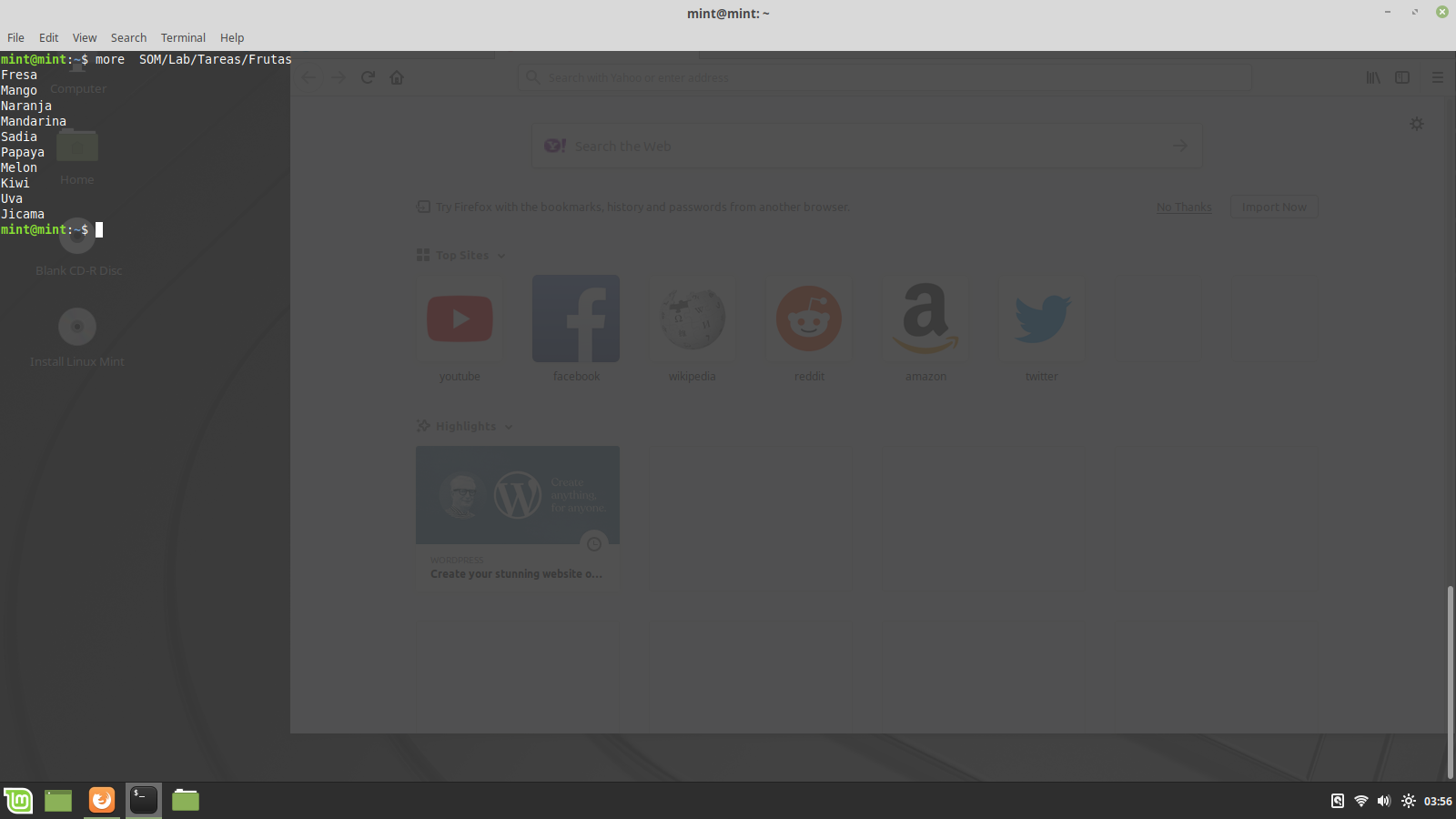
- Ejemplo:more SOM/Lab/Tareas/Frutas
Comando: less
Sintaxis: less [OPCIONES] ARCHIVO
Uso: Muestra archivos de texto. El comando less muestra el contenido de un archivo de texto en la consola. La salida tiene lugar en modo interactivo de forma automática, lo que le permite al usuario hojear el documento o explorarlo con palabras clave. Con la techa [Q] se cierra el modo de lectura interactiva.
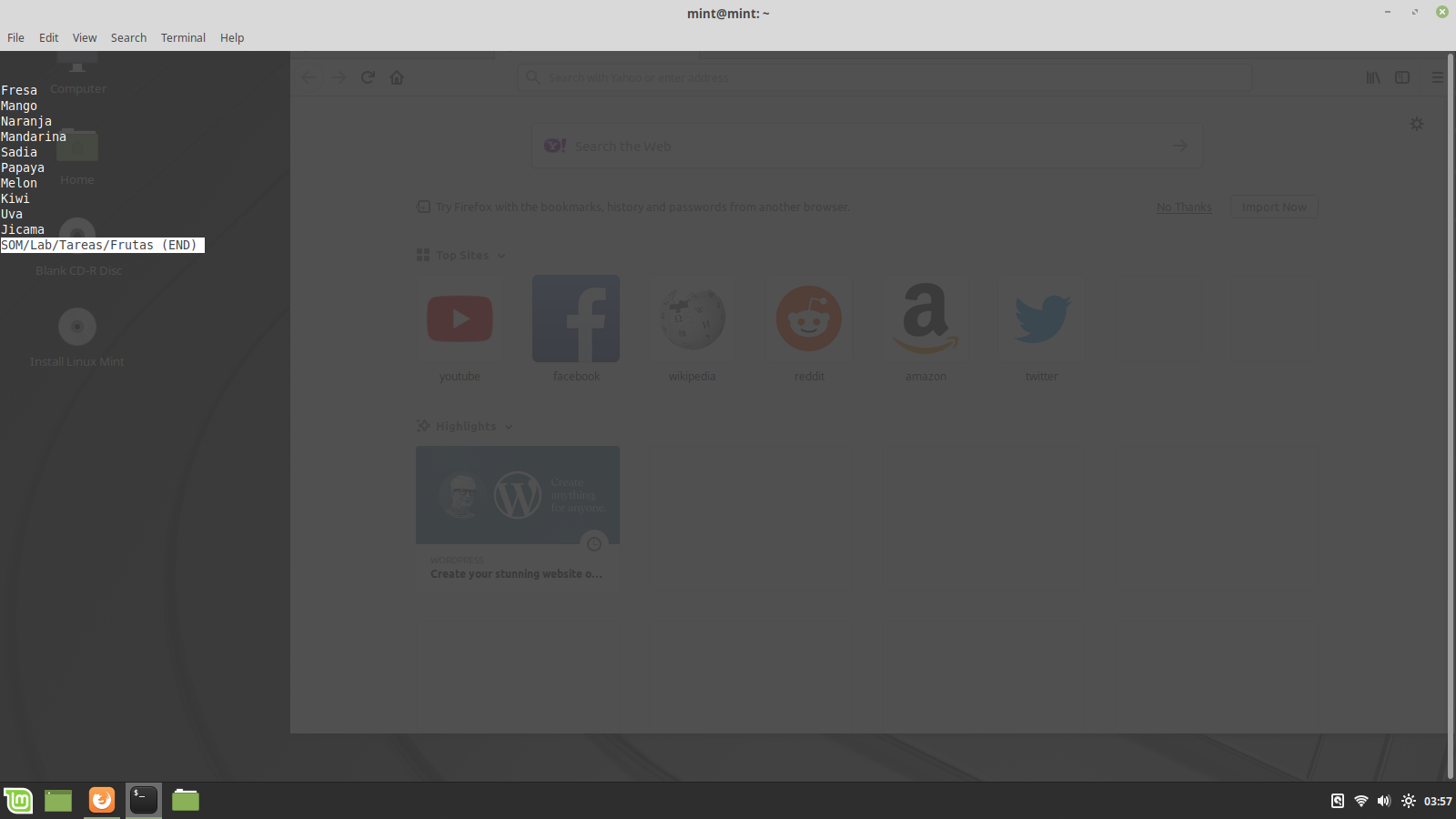
- Ejemplo: less SOM/Lab/Tareas/Frutas
Comando: grep
Sintaxis: grep [OPCIONES] PATRÓN_DE_BÚSQUEDA [ARCHIVOS]
Uso: Explora archivos de texto. Con la orden grep (global regular expression print) se pueden explorar archivos de texto tales como archivos de registro. Como patrón de búsqueda se pueden utilizar secuencias de caracteres o expresiones regulares. Si grep encuentra una cadena que se corresponde con el patrón dado, el terminal muestra el número de línea y especifica el nombre del archivo. Por regla general, grep se aplica a todos los archivos del directorio de trabajo actual.
Opciones:
- -r Realiza las busquedas de manera recursiva.
- -i Ignora mayusculas y minusculas.
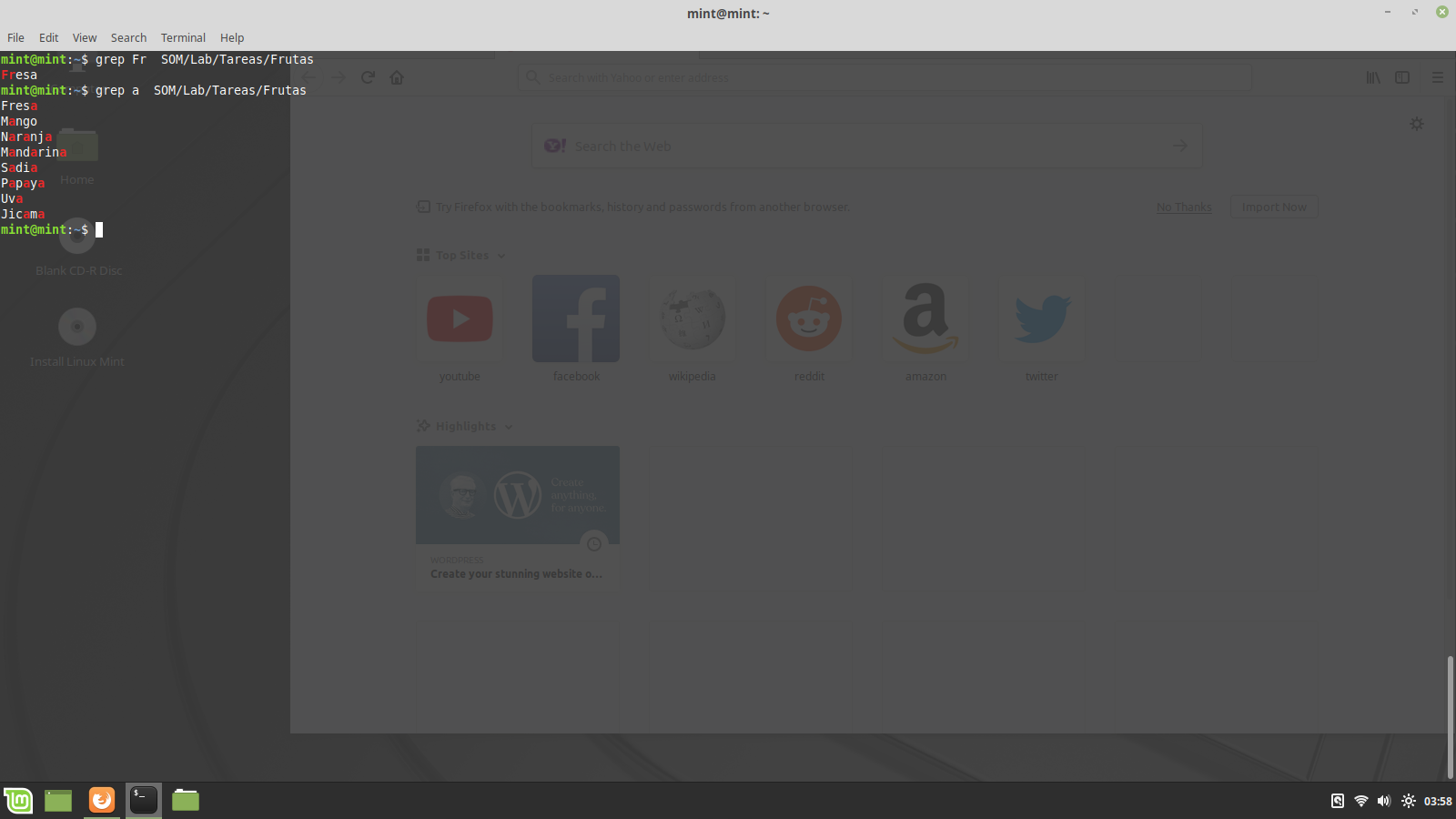
- Ejemplo: grep FR SOM/Lab/Tareas/Frutas
- Ejemplo: grep a SOM/Lab/Tareas/Frutas
- Ejemplo: grep FR SOM/Lab/Tareas/Frutas
Comando: head
Sintaxis: head [OPCIONES] Archivo
Uso: Muestra las primeras líneas de un archivo. El pager head se utiliza para mostrar la primera parte de un archivo.
Opciones:
- -n Numero de lineas a mostrar en la consola
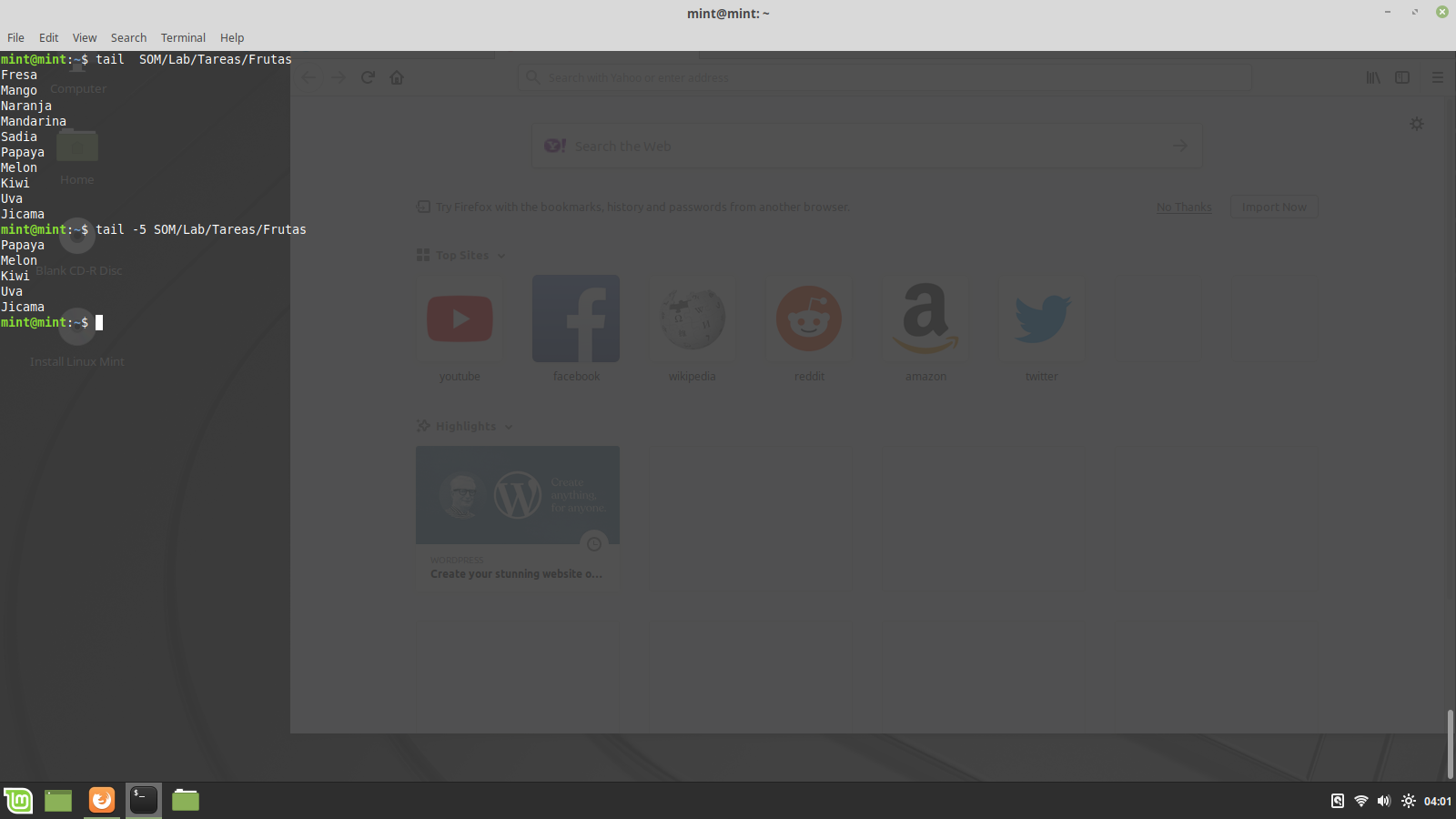
- Ejemplo: head SOM/Lab/Tareas/Frutas
- Ejemplo: head -5 SOM/Lab/Tareas/Frutas
Comando: tail
Sintaxis: tail [OPCIONES] Archivo
Uso: Muestra las últimas líneas de un archivo. Mientras que head muestra por defecto las 10 primeras líneas de un archivo, tail muestra las 10 últimas.
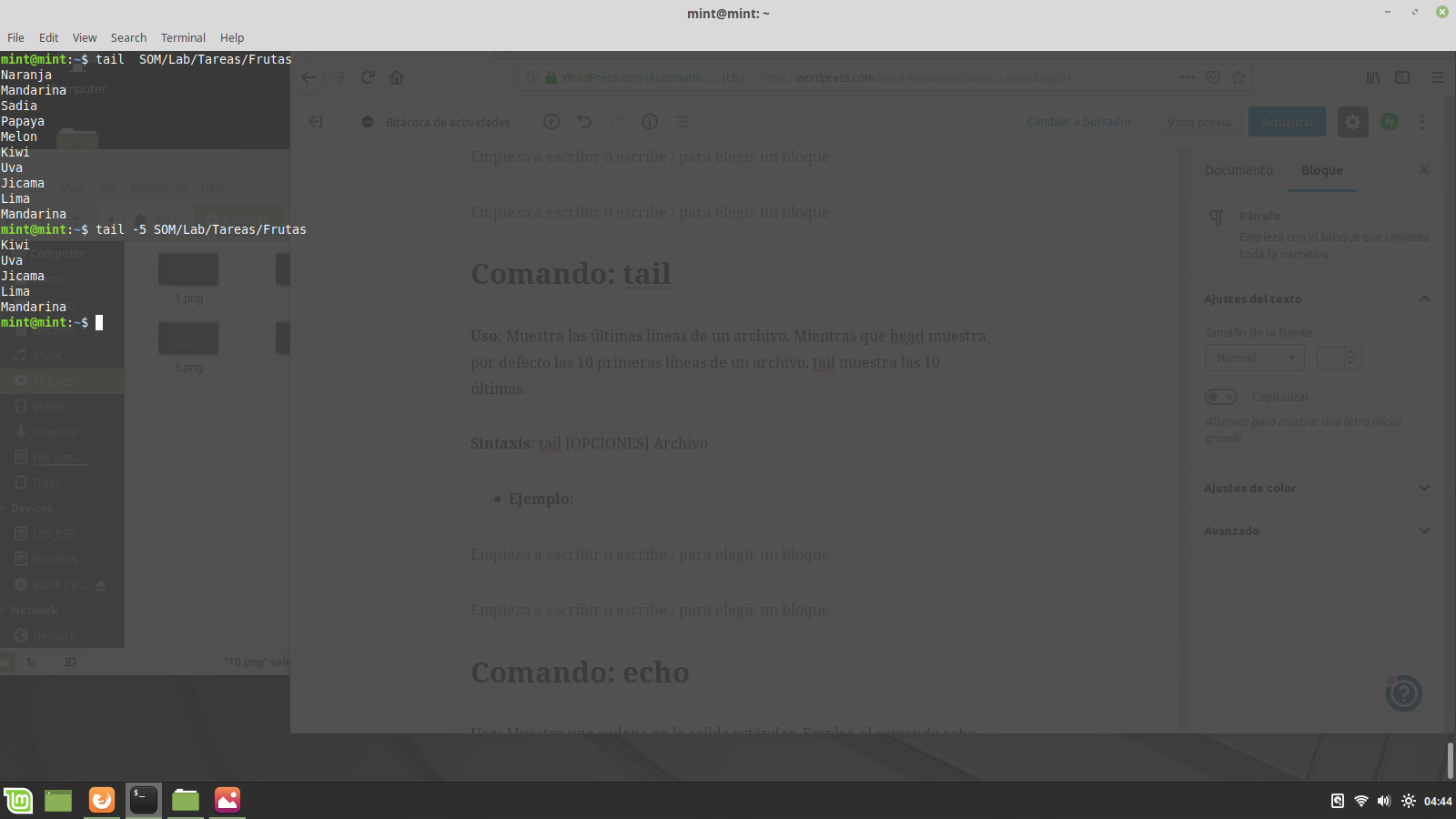
- Ejemplo: tail SOM/Lab/Tareas/Frutas
- Ejemplo: tail -5 SOM/Lab/Tareas/Frutas
Comando: echo
Uso: Muestra una cadena en la salida estándar. Emplea el comando echo para que el sistema muestre cadenas de caracteres por líneas en la salida estándar, que suele ser la consola.
Sintaxis: echo [OPCIONES] CADENA
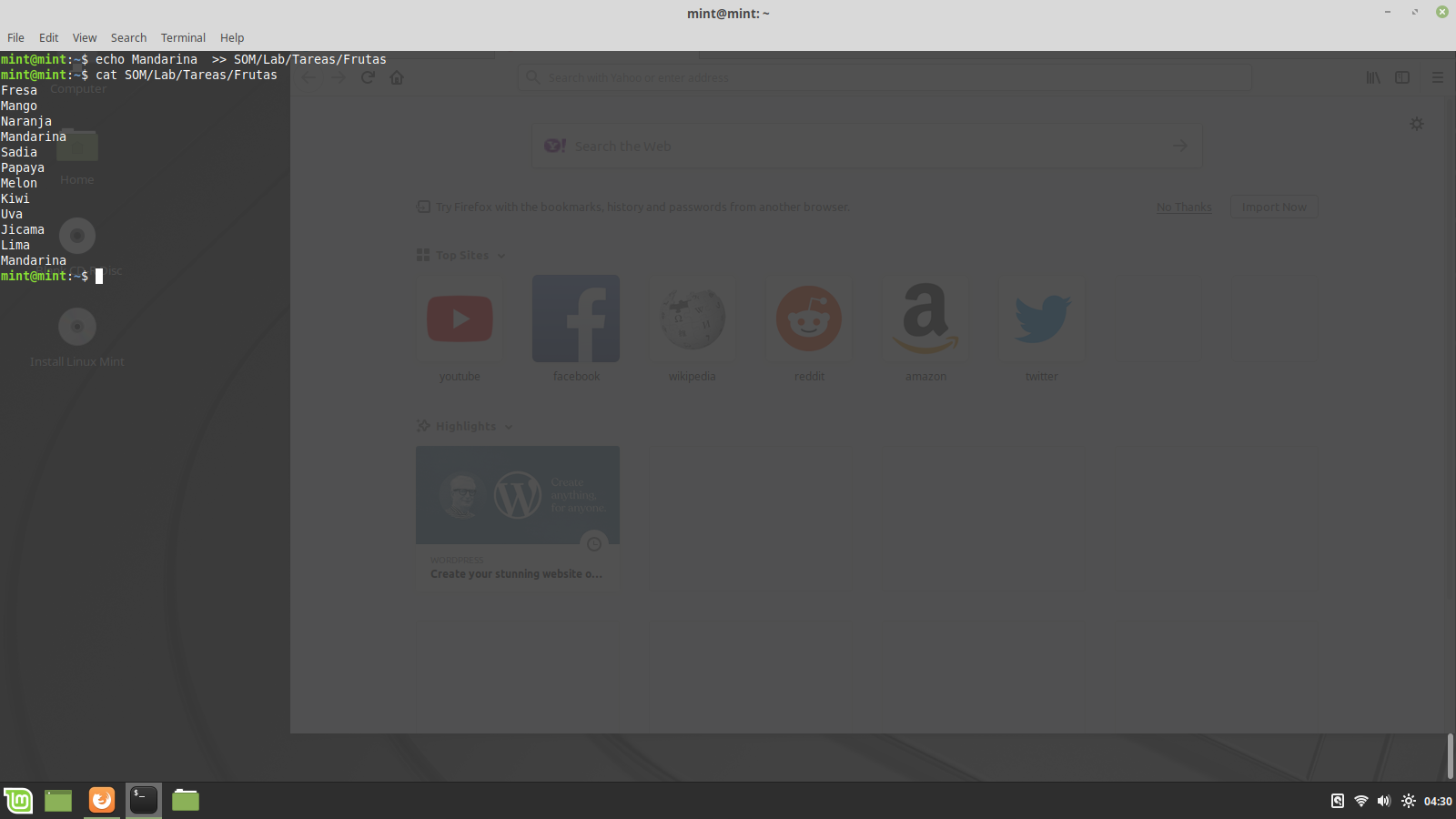
- Ejemplo: echo Mandarina >> SOM/Lab/Tareas/Frutas
Comando: find
Sintaxis: find [OPCIONES] [RUTA] [EXPRESIÓN_DE_BÚSQUEDA ][ACCIÓN]
Uso: Explora el sistema de archivos. find es un programa de líneas de comandos cuya función es buscar archivos en el sistema. El directorio que se indica en RUTA define el inicio de la búsqueda, de tal forma que se exploran tanto el directorio como sus subdirectorios. Si no se indica ninguno, find comienza a explorar desde el directorio en el que se está en ese momento (directorio actual). Las opciones indicadas en EXPRESIÓN DE BÚSQUEDA permiten definir los criterios de búsqueda y las acciones. La acción predeterminada es -print, que muestra el resultado de la búsqueda en la salida estándar (normalmente la consola). Los criterios de búsqueda más habituales son el nombre del archivo (-name NOMBRE DEL ARCHIVO[SUFIJO]), un nombre de usuario (-user NOMBRE DE USUARIO), el tamaño del archivo (-size n[cwbkMG]), el momento del acceso en días (-atime [+-]n) o el momento de la modificación en días (-mtime [+-]n). En la búsqueda de nombres de archivo se pueden utilizar metacaracteres (comodines) como *. Si se escriben entre comillas se evita que el shell los interprete.
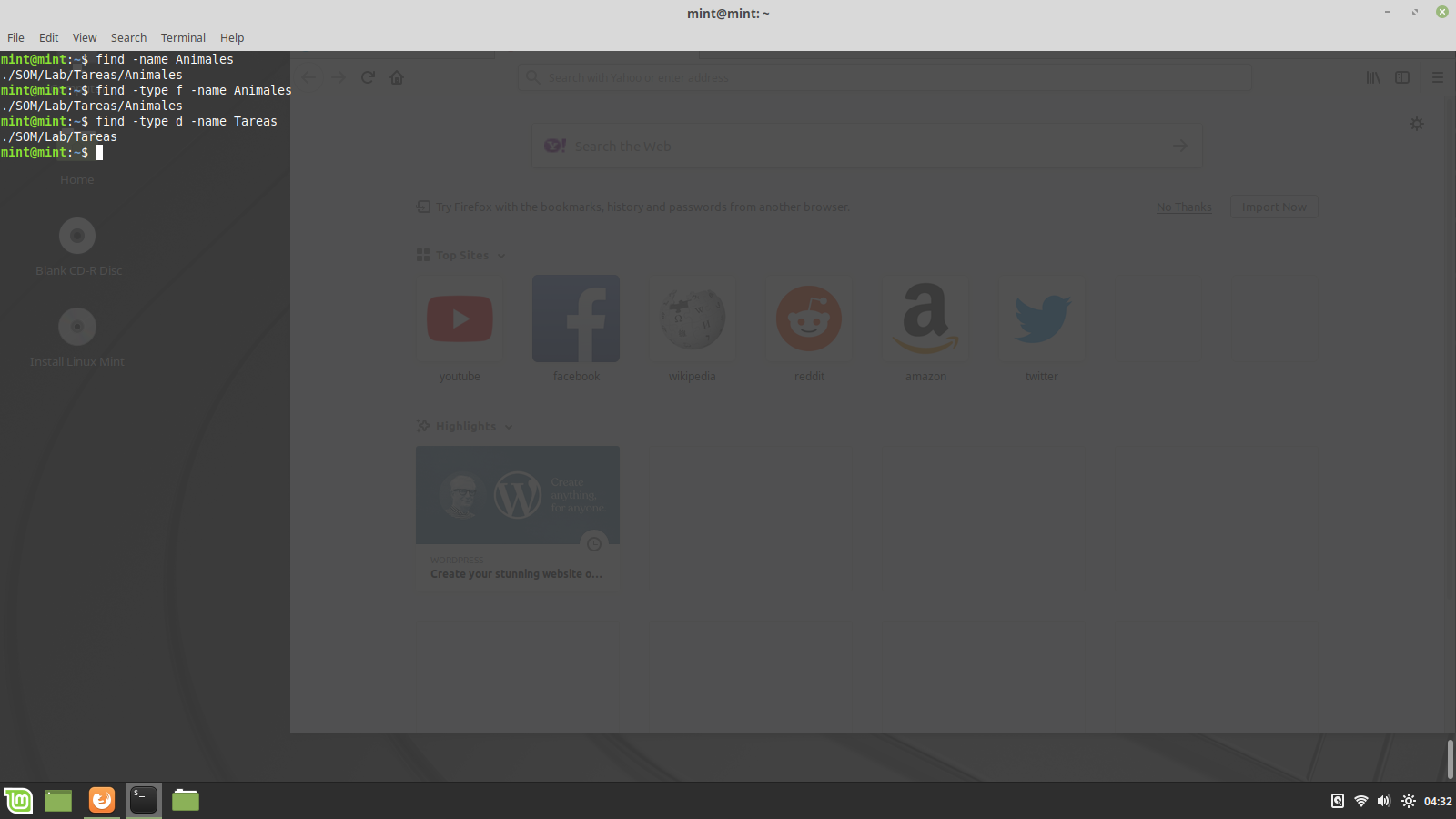
- Ejemplo: find -name Animales
- Ejemplo: find -type f -name Animales
- Ejemplo: find -type d -name Tareas
COMANDO: CUT
Uso: Hace el corte de columnas de un archivo de texto.
Sintaxis: cut [delimitador] columna archivo
Comando: sed
Uso: Sustituye caracteres o una cadena de caracteres sólo en pantalla.
Sintaxis: sed s /'[CARACTER ORIGINAL]/[SUSTITUCION]/g archivo
Ejemplo: sed s/’ ‘/’ , ‘/g lista.txt > lista2.txt
Comandos de monitoreo o administración del sistema
COMANDO: TOP
Uso: Muestra los procesos y su ID, Usuario.
Nice: Jerarquia
Prioridad: 20 mas baja y -20 la mas alta
S: estado
running, sleeping, stopped, zombie.
%CPU
%MEM
Time+: tiempo que lleva
COMMAND: comando que se esta ejecutando

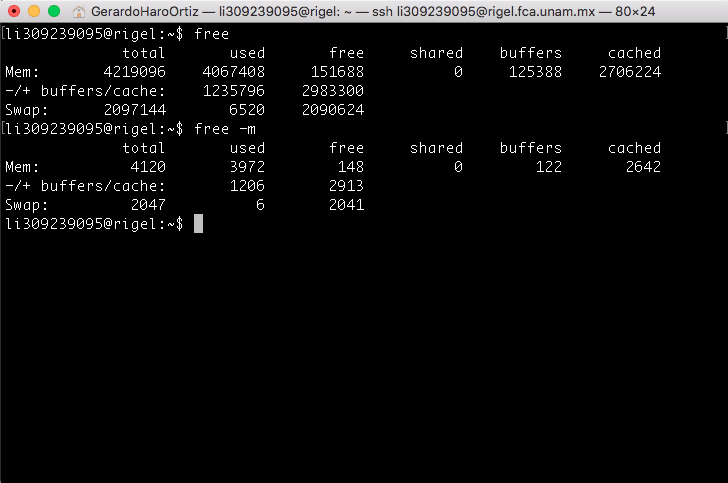
COMANDO: FREE
Uso: El comando Free en Linux muestra la cantidad de memoria libre y usada que tiene el sistema. Por una parte muestra la memoria física y por otra la swap, también muestra la memoria caché y de buffer consumida por el Kernel.
Sintaxis: free [Opciones]
Opciones:
-b, –bytesMuestra la salida en bytes.
-k, –kbMuestra la salida en kilobytes (KB). Es el resultado por defecto.
-m, –mbMuestra la salida en megabytes (MB).
-g, –gbMuestra la salida en gigabytes (GB).
-l, –lowhighMuestra información detallada acerca de la utilización baja y alta de memoria.
-t, –totalMuestra un resumen del total de memoria física y swap.
COMANDO: USERADD
Uso: Crea un nuevo usuario
Sintaxis: useradd[opciones]
Complementos:
-m: crear carpeta de trabajo
-s: shell
COMANDO: PASSWD
Uso: Agrega una contraseña
Sintaxis: passwd[usuario]
COMANDO PARA ENVÍO DE CORREO
echo'[CONTENIDO]’ | mail -s ‘[ASUNTO]’ [CORREO]

COMANDO: SUDO APT (Advanced Package Tool)
Uso: Forma amigable de gestionar paquetes, sirve para encontrar e instalar nuevos paquetes, actualizar paquetes, eliminar los paquetes y otras acciones más.
La palabra sudo al principio permite a los usuarios ejecutar programas con los privilegios de seguridad de otro usuario (normalmente el usuario root) de manera segura, convirtiéndose así temporalmente en superusuario.
Sintaxis: sudo apt [opciones]
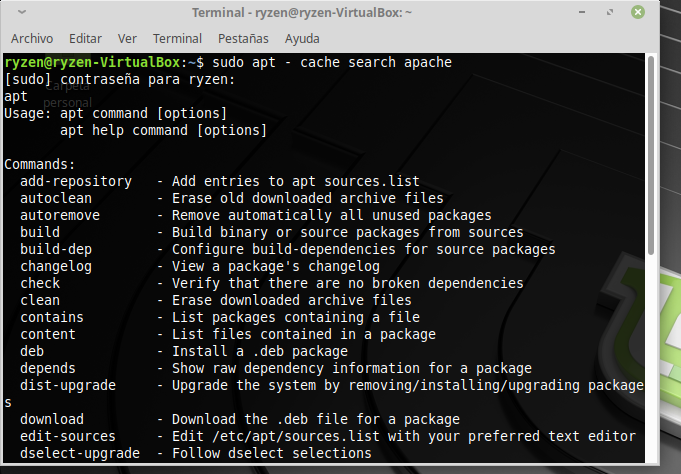
sudo apt – cache search [paquete] //Busca mayor información sobre el paquete
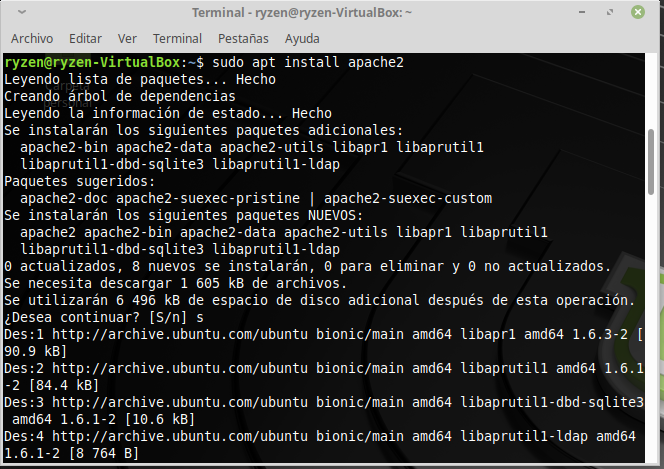
sudo apt install [paquete] //Instala el paquete seleccionado
COMANDO: DPKG
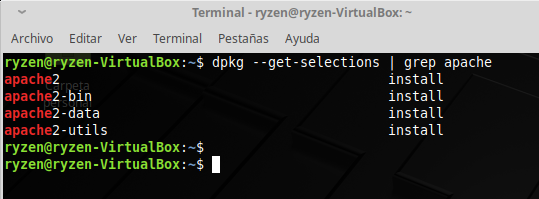
Uso: Se utiliza para instalar, desinstalar, y proporcionar información sobre los paquetes .deb. (No resuelve las dependencias).
Sintaxis: dpkg [opciones]
dpkg — get – selections | grep [Paquete instalado] //Muestra el contenido del paquete que se instalo.
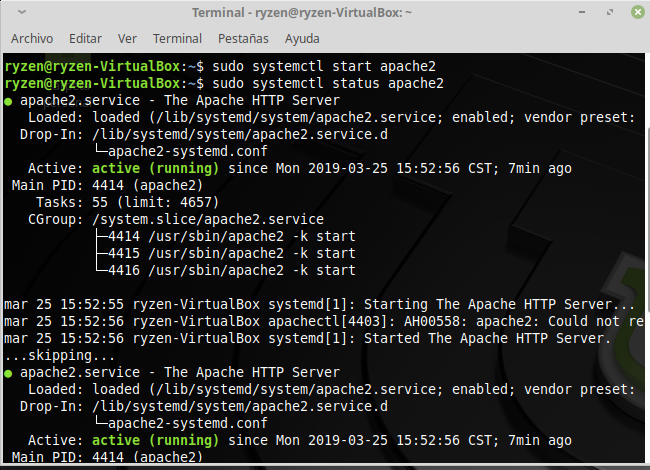
COMANDO: SUDO SYSTEMCTL
Uso: Permite iniciar, reiniciar, parar, ver el estado de un servicio.
Sintaxis: sudo systemctl [start/stop/status] [Paquete instalado]
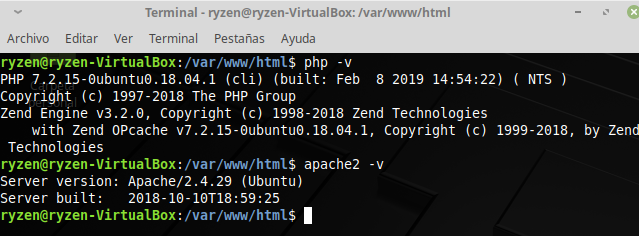
COMANDO: -V
Uso: Muestra la versión del paquete instalado
Sintaxis: [Paquete instalado] -v
php -v //Muestra la versión de php

 Bitácora de actividades